EntrarTestar por 30 dias
KoreOS
Testar por 30 dias →Entrar

Clique ou Esc para fechar

Como funciona

Um projeto é um limão. Cada parte responde uma pergunta.

Em vez de uma lista de módulos, as perguntas que o escritório faz toda semana. Casca, gomos, miolo, suco e semente: escolha a pergunta e veja como a KoreOS responde.

Sem etiqueta, está em todos os planos, inclusive no Solo. Pro+ e Studio dizem a partir de que plano.

Casca · O que segura tudo.

O cliente fechou, e está tudo assinado?

A casca é o que segura o projeto de pé: o negócio no funil, a proposta com o preço certo, o contrato assinado e a casa arrumada para a equipe trabalhar.

Propostas e vendas

Quanto cobrar, e o cliente já viu?

Do primeiro contato ao aceite pelo link. A proposta nasce dentro do negócio, com o mesmo nome e o mesmo cliente, e nada é digitado duas vezes.

  • Vendas, num funil

    Cada contato vira um negócio no funil, com responsável e motivo de perda quando não fecha. Você enxerga o ano e as metas do mês contra o realizado.

    • Troca de responsável e alerta de proposta recusada
    • Motivos de perda que você define
    • Diagnóstico do ano e desempenho mês a mês
  • Preço linha a linha

    Cada serviço é cobrado do seu jeito: valor fechado, por m², por hora, por unidade ou % da obra. Pacotes e opcionais para o cliente escolher, e parcelas ligadas às entregas do projeto.

    • PIX, boleto e cartão, com desconto ou acréscimo por número de parcelas
    • Termômetro de preço: valor por m², por hora e margem estimada, visível só para quem tem permissão
    • Até 10 propostas aguardando resposta no Solo, 50 no Pro e sem limite no Studio
  • Aceite pelo link

    O cliente abre a proposta no celular e aceita pelo link, sem login. O aceite fica registrado com data, escolha e valor, e o negócio ganho vira projeto numa ação só, com o nome, as tarefas e as parcelas.

    • A marca e as cores do escritório na página
    • O PDF sai da mesma página que o cliente vê
    • Em todos os planos
  • Quem abriu, e o que achou

    Você vê quando o cliente abriu a proposta e, depois do aceite, pergunta como foi. No Pro, a IA ajuda a escrever o texto comercial.

    • Aviso de quando o cliente abriu a proposta, em todos os planos
    • IA para escrever a proposta Pro+

Honorários com referência

De onde sai o valor?

As tabelas de referência de honorários ficam à mão na hora de montar a proposta, como sugestão para copiar e ajustar. Em todos os planos.

  • Tabelas do CAU e da CEHOP

    As tabelas de referência entram como ponto de partida: você copia para a proposta e ajusta ao seu escritório. Nenhuma é obrigatória; a linha livre sempre funciona.

    • CAU e CEHOP em todos os planos
    • Você muda o valor de cada serviço
  • As bases de preço do escritório

    Monte as suas bases por tipo de serviço e reaproveite em cada proposta, com o total calculado na hora, sem planilha ao lado.

    • Bases próprias por tipo de serviço
    • Cálculo na hora
    • Sem limite de cálculos por plano

Contratos e assinaturas

Já assinou?

Uma central para tudo o que está para assinar no escritório, com validade jurídica pela Assinafy. Em todos os planos: 12 por mês no Solo, 45 no Pro e 100 no Studio.

  • Central de assinaturas

    O que aguarda, está em andamento, foi assinado, recusado ou venceu, numa lista só, com busca e filtro. Sem abrir projeto por projeto.

    • Contadores no topo e a cota do mês à vista
    • Quem assina cada documento, num painel ao lado
    • Você escolhe quem do escritório vê e quem cuida das assinaturas
    • Item próprio no menu do app
  • Do arquivo solto ao contrato do portal

    Envie um PDF direto, ou assine pranchas, documentos e contratos publicados no portal do cliente. Quem assina pode ser da equipe, um cliente cadastrado ou alguém de fora, só com nome e e-mail.

    • Pranchas: só a equipe assina
    • Documentos e contratos: equipe e cliente
    • Todos ao mesmo tempo ou um depois do outro
    • Prazo de 1 a 90 dias para assinar
  • Acompanhar e cobrar

    A linha do tempo mostra cada passo. Dá para reenviar o e-mail a quem falta, cancelar o envio e baixar o PDF assinado no fim.

    • Do envio ao assinado, etapa por etapa
    • Reenvio para cada pessoa
    • Nova tentativa automática quando o envio falha, sem gastar cota
    • A mesma central dentro de cada projeto
  • Validade jurídica

    A assinatura passa pela Assinafy: trilha de evidências para baixar, PDF certificado no lugar do original e e-mails com a marca do escritório.

    • O cliente assina pelo e-mail; o portal é opcional
    • Relatório de assinaturas para quem administra

A casa do escritório

Quem faz o quê, e quem vê o quê?

Equipe, cargos e os padrões do escritório, combinados uma vez e usados em todo projeto.

  • Equipe e convites

    Convide pelo e-mail, defina o cargo e quem acessa o quê. Os dados do seu escritório ficam separados dos de qualquer outro.

    • Convite por e-mail
    • Administrador e colaborador, ou cargos seus
    • Trocar e remover pessoas da equipe
  • Cargos e permissões

    Crie cargos com permissões por área: projetos, financeiro, propostas, portal e assinaturas. Quem vê o financeiro não precisa ser quem edita tarefa.

    • Cargos sob medida
    • Permissões agrupadas por área
  • Tarefas padrão

    Uma biblioteca das tarefas que se repetem em todo projeto, com tipo, categoria, cor, responsável e prioridade. Projeto novo já nasce com elas.

    • Ligar e desligar por projeto
    • A ordem que o escritório usa
    • Responsável e prioridade já definidos
  • Status do seu jeito

    Além dos seis status de sempre, crie os seus e escolha a ordem das colunas do quadro. Um painel mostra quantos projetos há em cada um.

  • Primeiros passos guiados

    Na primeira entrada, três passos: a aparência, o código dos projetos e as tarefas padrão. As tarefas padrão não ficam para depois.

  • Cores da interface

    Mais de 15 paletas de cor para o app. Cada pessoa escolhe a sua, e a troca não pisca a tela.

Gomos · Cada entrega, ligada à próxima.

O que sai esta semana, e quem está com o quê?

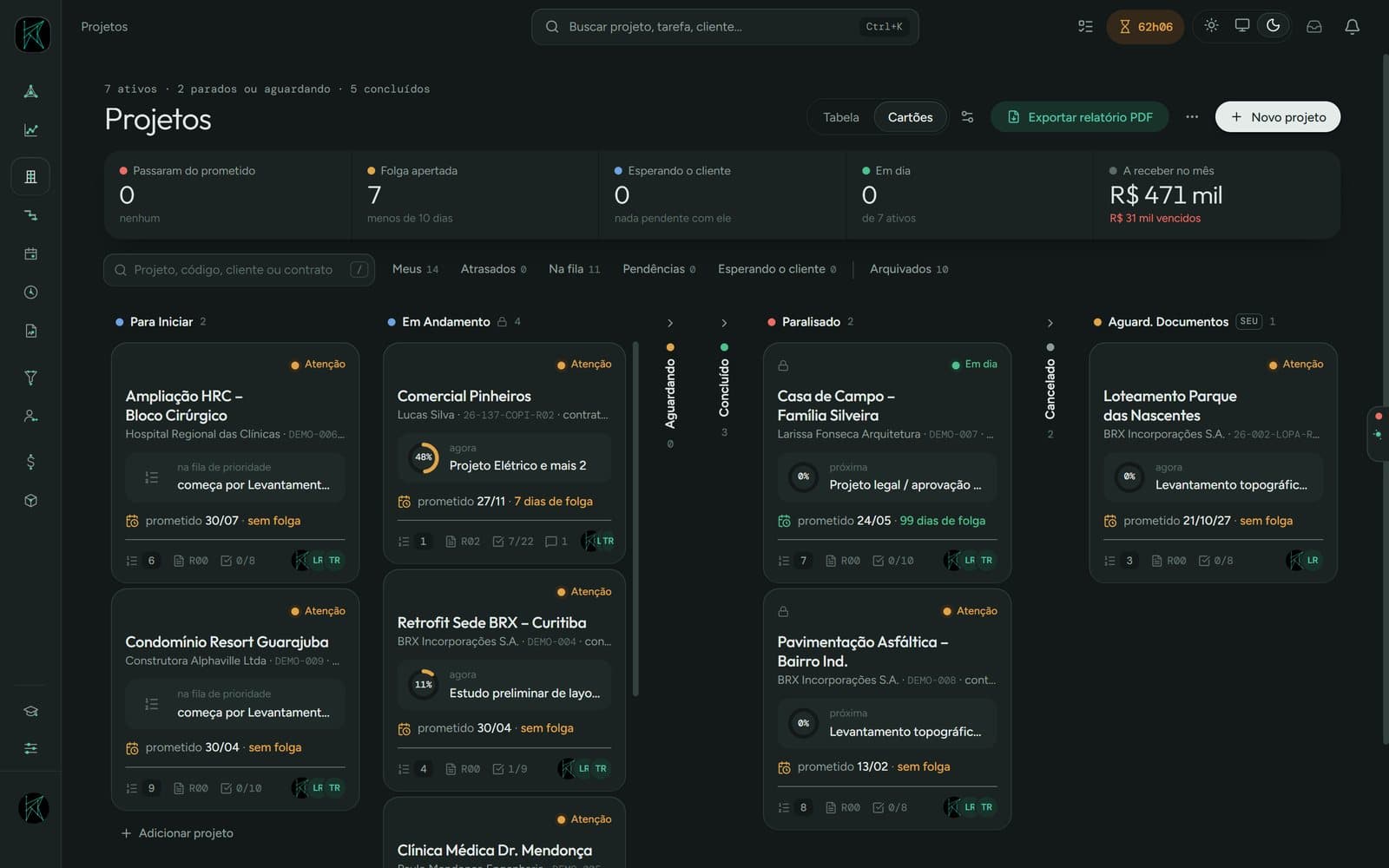
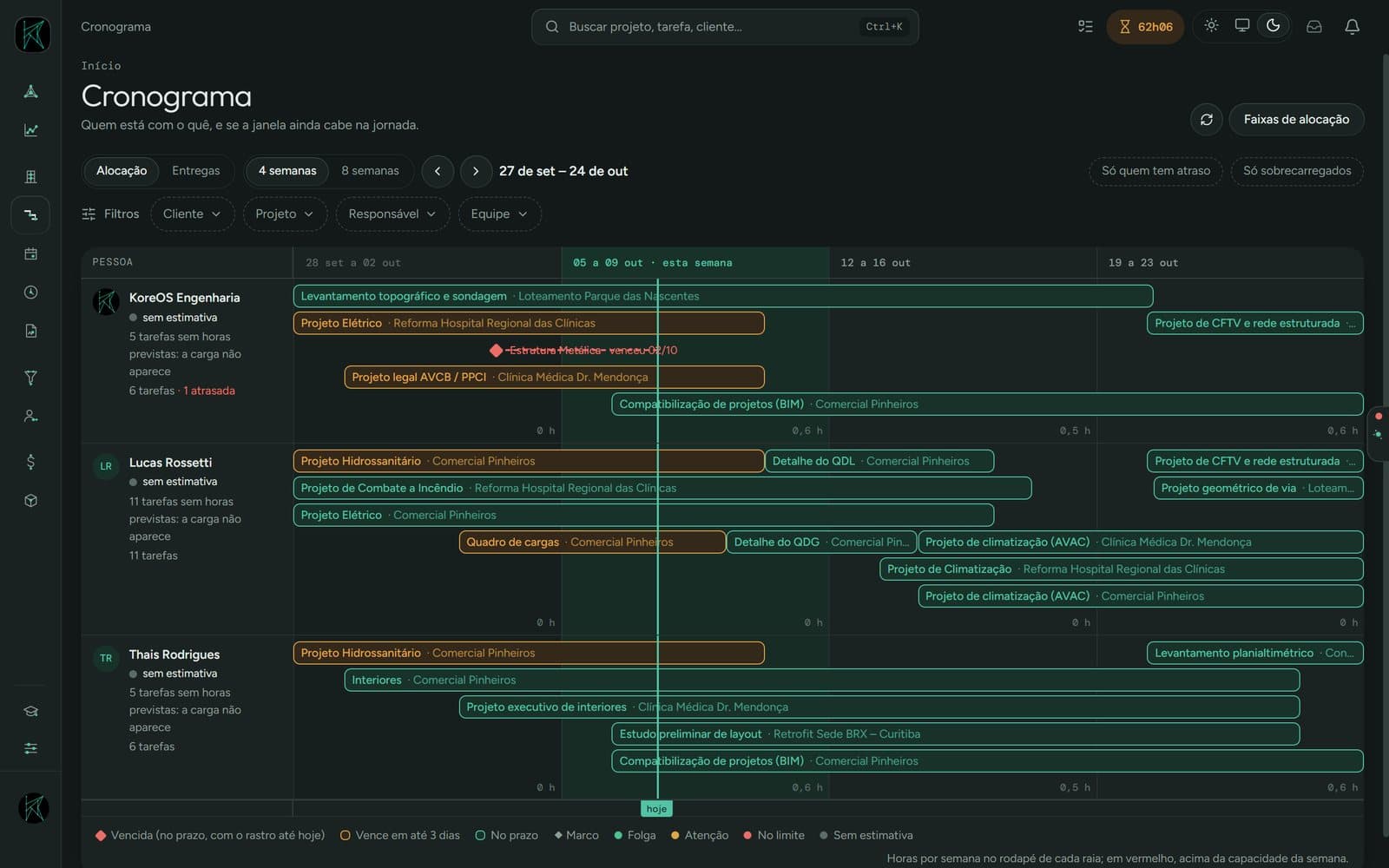
Cada gomo é uma entrega. Na KoreOS ela tem prazo, responsável e lugar no cronograma, e o atraso aparece antes de virar problema.

Lista de projetos com o andamento, o prazo e o responsável de cada um
Tela real · Projetos · dados de exemplo
Cronograma da equipe, com as entregas de cada pessoa nas próximas semanas
Tela real · Cronograma · dados de exemplo · a partir do Pro

Projetos, tarefas e quadro

Em que pé está cada projeto?

A carteira inteira num lugar: o quadro que todo mundo vê igual, o projeto com seus complementares e a tarefa com quem responde por ela.

  • Quadro de projetos

    Arraste o cartão de coluna e o quadro muda para todo mundo na hora, sem atualizar a página.

    • Para iniciar, em andamento, aguardando, paralisado, concluído e cancelado
    • E as colunas que você criar
    • A ordem das colunas definida por quem administra
    • Cartão com alerta de prazo e prioridade
  • O projeto

    Nome, cliente, prazo, valor e endereço num lugar, com o link da pasta no Dropbox. Os complementares (estrutural, elétrico, hidráulico) ficam ligados ao projeto principal.

    • Status pelo andamento das tarefas, ou definido à mão
    • Arquivados ficam separados, sem sumir
  • Tarefas

    Cada tarefa tem tipo, categoria, uma ou mais pessoas responsáveis, prioridade e o valor do serviço, que vai para o financeiro.

    • A iniciar, em andamento, em revisão, concluída ou cancelada
    • Prioridade baixa, média ou alta
    • Com quais disciplinas ela já foi compatibilizada
  • Chamados

    Um canal de chamados por projeto entre a equipe e o cliente, com o histórico guardado e aviso no app.

    • A situação de cada atendimento
    • O cliente abre e acompanha pelo portal Pro+
  • Histórico de alterações

    Tudo o que mudou no projeto e nas tarefas: quem mudou, quando, e o valor de antes e o de depois.

  • A carteira numa planilha

    Exporte os projetos para Excel com os filtros da tela. Abre também no Google Planilhas, pronta para a reunião.

Cronograma Pro+

Se isto atrasar, o que atrasa junto?

O cronograma do projeto, com as dependências entre as tarefas e o caminho crítico. A partir do Pro.

  • Gantt

    Barras, marcos e dependências entre as tarefas do projeto. Arraste para mudar a data; o calendário de trabalho do escritório entra na conta.

    • Marcos e entregas
    • Ligado às tarefas do projeto
  • Caminho crítico

    Mudou uma duração ou uma dependência, os prazos se refazem sozinhos. Você vê a folga de cada tarefa e o que não pode atrasar.

    • Dependência de término para início
    • Folga de cada tarefa
  • Linha de base

    Congele o planejado e compare com o realizado para ver quanto o prazo andou.

    • Planejado contra realizado
    • Histórico de revisões
  • Entregou, libera a medição

    A parcela da etapa entra no a receber com um clique. Etapa atrasada fica fora do caixa previsto até a entrega.

Agenda da equipe

Quem tem tempo para isso?

Os prazos de todo mundo num calendário só, com a carga de cada pessoa à vista. Em todos os planos.

  • Calendário da equipe

    Os prazos das tarefas e os marcos dos projetos de todo mundo, por mês, semana, dia ou lista, com filtro por pessoa.

    • Uma cor para prazo, outra para início de projeto, outra para entrega
    • Em português, com a semana daqui
  • Mapa de carga

    A carga de cada pessoa em cada dia, em cores: quem está sobrecarregado e onde ainda cabe trabalho, antes de distribuir.

  • Google Agenda

    Suas tarefas vão para o Google Agenda, todas de uma vez ou uma a uma. Se algo não bater, a KoreOS mostra; se a agenda for apagada, ela é recriada.

    • Da KoreOS para o Google, num sentido só
    • Registro do que mudou
  • Minha agenda

    A visão de cada pessoa: as próprias tarefas por data, os eventos do Google Agenda ao lado e as preferências de sincronização.

Miolo · Quanto já foi, e o que fazer.

Quanto já foi, e o que eu faço agora?

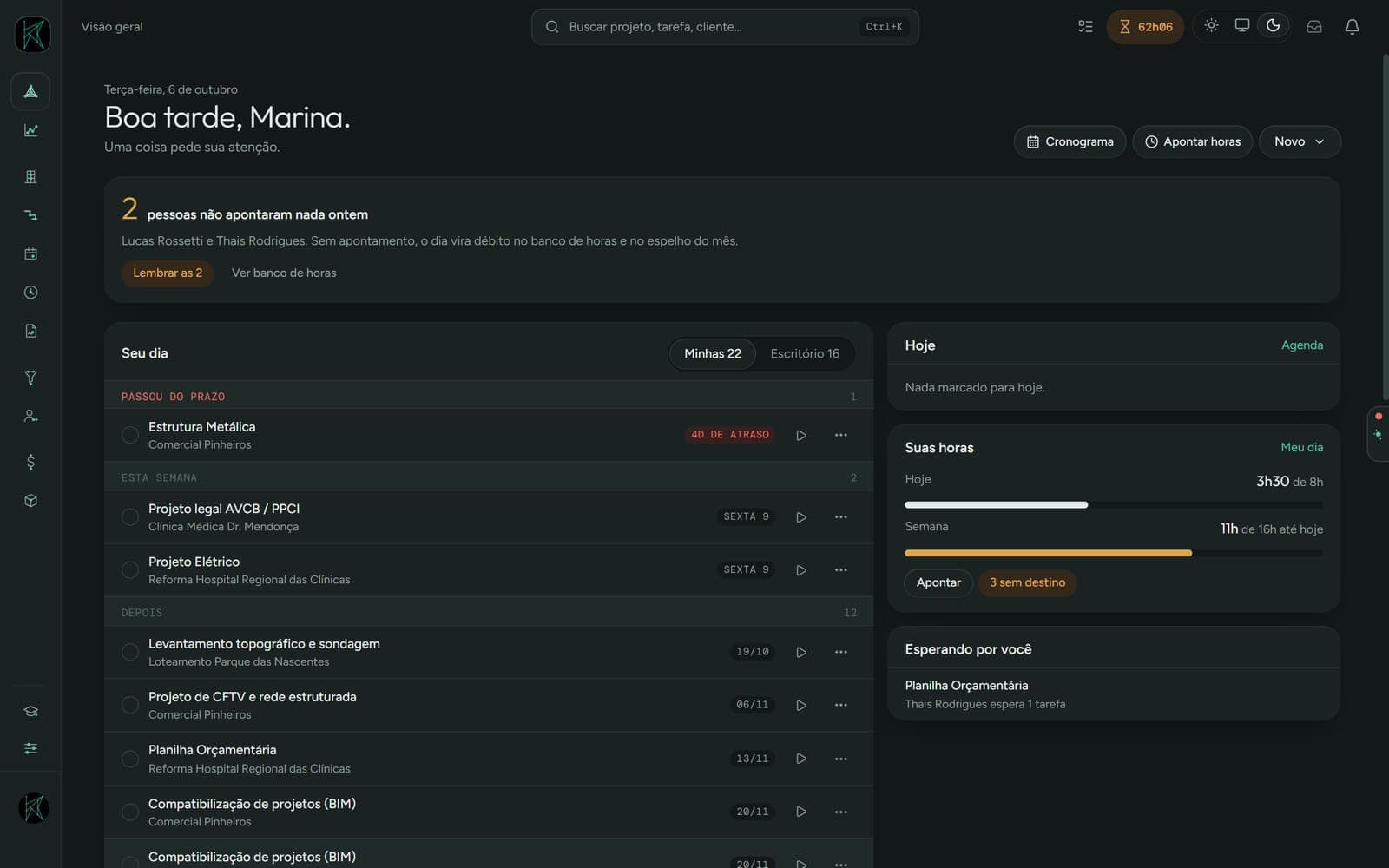
O miolo é o centro que liga os gomos. Aqui ficam os números da segunda-feira e um assistente que responde em vez de você procurar.

Início da KoreOS com o que atrasou, o que vence na semana e as horas de hoje
Tela real · Início · dados de exemplo

Relatórios e pauta

Estamos entregando no prazo?

Os relatórios e a pauta da reunião, em todos os planos. Quem vê os relatórios completos é quem administra.

  • Produtividade

    Tarefas concluídas no período, por pessoa, e quantas saíram no prazo.

    • Filtro por data e por pessoa
  • A carteira em números

    Quantos projetos estão concluídos, atrasados ou perto do prazo, o andamento médio e quantos há em cada status.

  • Excel e PDF

    Relatórios com as tabelas prontas para levar à reunião ou ao cliente, filtrados pelo período.

    • Planilha do Excel
    • PDF com tabelas
    • Só para quem administra
  • Todos os projetos, todos os campos

    A carteira completa numa planilha, com cada campo do projeto, filtrada antes de baixar.

Assistente Kore e sua IA

Dá para perguntar em vez de procurar?

O Kore é o assistente da KoreOS: entende os seus projetos, tarefas e financeiro, faz o que você pede depois de você confirmar e atende também pelo WhatsApp. Em todos os planos.

  • Em toda tela

    Um balão em qualquer tela do app, para quem administra e para a equipe. Responde com os dados do escritório, explica como o sistema funciona e leva você até a tela certa.

    • 30 mensagens por dia por pessoa no Solo, 65 no Pro e 160 no Studio
  • Faz, depois que você confirma

    Peça para criar um projeto, uma tarefa ou um lançamento, ou para trocar o responsável. O Kore monta, você confirma no app ou responde CONFIRMAR no WhatsApp, e ele faz.

    • Projeto com cliente e tarefas padrão
    • Tarefa a partir das tarefas do escritório
    • Receita e despesa no financeiro
  • Sabe da KoreOS

    Limite do plano, proposta, cronograma, portal, assinatura ou financeiro: o Kore consulta a ajuda e os dados do escritório para responder.

    • Minhas tarefas, projetos e prazos
    • O uso do plano
    • Como configurar cada parte
  • Pergunta de ofício

    Também responde o que não é do sistema: conceitos de arquitetura e engenharia, métodos construtivos e normas de referência, em português e sem rodeio.

    • Fale e ele transcreve e responde
    • Gente de verdade no suporte quando você preferir uma pessoa
  • Sua IA conectada (MCP)

    Ligue à KoreOS a IA que você já usa, por um conector (MCP) ou pela API. Ela consulta e faz o que o seu cargo permite, e pede confirmação nas ações sensíveis.

    • Em todos os planos
    • Com as mesmas permissões que você tem no app
Suco · A margem que sobra no fim.

Este projeto está dando dinheiro?

O suco é o que sobra depois de espremer: a hora que o projeto consumiu, o que entrou, o que saiu e quem você pagou para fazer.

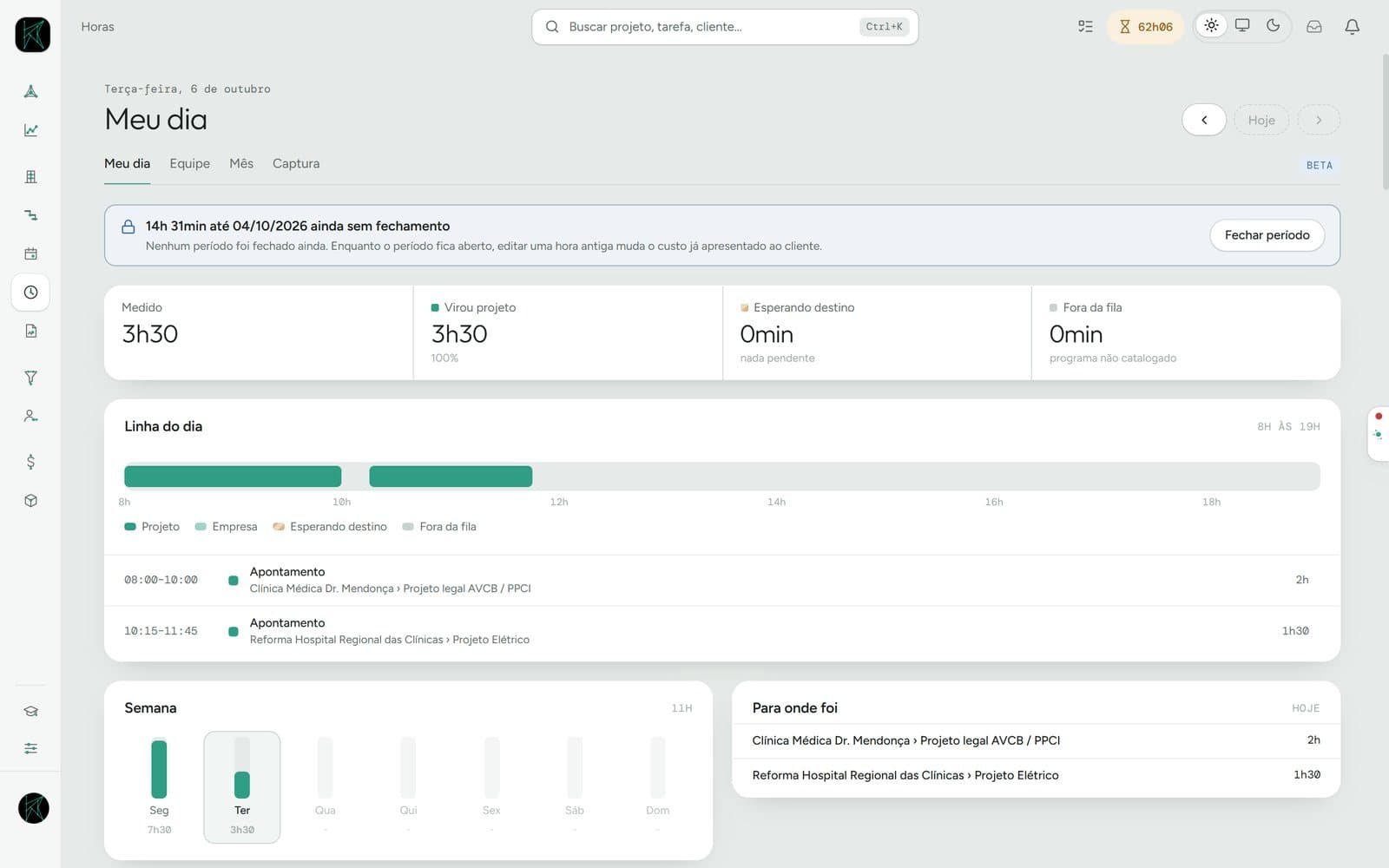
Meu dia: as horas de hoje por projeto, numa linha do dia
Tela real · Horas · Meu dia · dados de exemplo
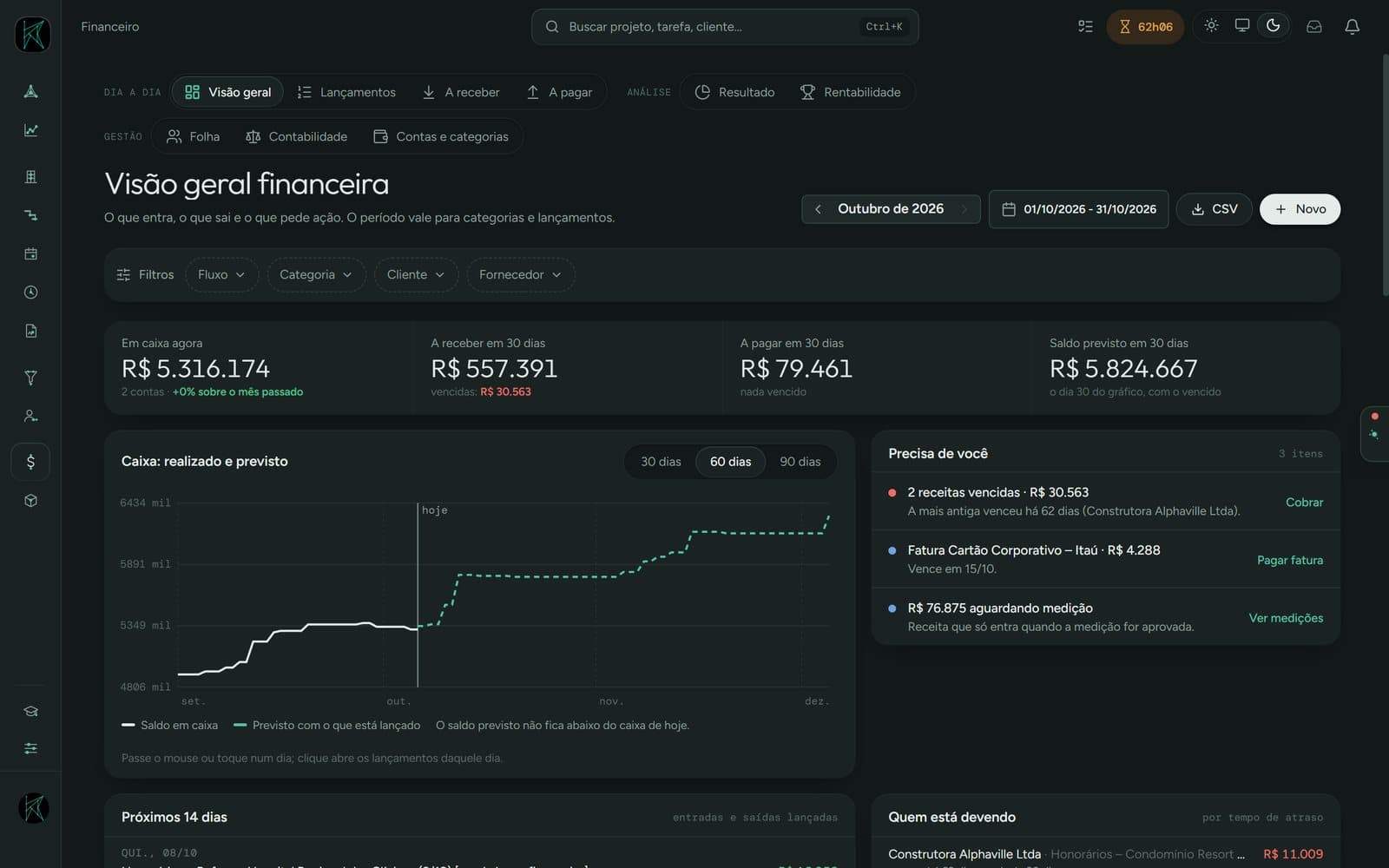
Visão geral do financeiro: a receber, a pagar e o caixa previsto
Tela real · Financeiro · dados de exemplo · financeiro completo a partir do Pro

Horas

Para onde foi o tempo?

As horas se contam sozinhas e você só decide se vai cobrar.

  • Monitor de horas

    Um app leve no computador reconhece o projeto pelo código e conta as horas sozinho. Sem dar play, sem planilha de apontamento.

    • Para Windows
    • No Mac, a hora é apontada no próprio KoreOS
  • Meu dia e o saldo

    As horas de hoje por projeto, numa linha do dia, e o saldo de horas com o arquivo e o programa de cada bloco.

    • Banco de horas da equipe, com conferência

Financeiro Completo no Pro+

O que entra, o que sai, e quando?

O caixa do escritório em todos os planos. A partir do Pro, o financeiro completo: resultado do período, projeções, metas, rentabilidade e folha.

  • Caixa do período

    Receita, despesa e saldo do período, num gráfico por data e outro por categoria. Muda a situação do lançamento direto na lista.

    • Este mês, este ano ou tudo
    • Gráfico por categoria
  • Lançamentos

    Receitas e despesas ligadas ao projeto, à tarefa e à categoria, com o comprovante ou a nota anexados.

    • Pendente, pago, atrasado ou cancelado
    • Boleto, cartão, transferência ou dinheiro
    • Mês de competência
  • Contas que se repetem

    Lance uma vez e a série inteira aparece. Se a conta parar, apague a partir de uma data.

    • Semanal, quinzenal, mensal, bimestral, trimestral, semestral ou anual
    • A série fica agrupada, fácil de achar
  • Lembretes de vencimento

    Um e-mail 7 dias e outro 2 dias antes de vencer, no horário que você definir, com o registro do que foi enviado.

  • Fornecedores

    Lista e ficha com os serviços, os valores em aberto e a pontualidade. O próprio fornecedor preenche o cadastro e a conta bancária por um link.

    • Tarefa feita por fornecedor, sem mudar quem responde no escritório
    • Busca por nome, código ou atividade
  • Resultado e projeções Pro+

    O resultado do período (DRE), as projeções e a rentabilidade, para saber se a margem está onde você imagina.

  • Folha de pagamento Pro+

    Salário de cada pessoa da equipe e a folha do período, com prévia antes de confirmar e o histórico das anteriores.

  • Metas Pro+

    Metas de receita e de despesa por período, com o quanto já foi.

Semente · O próximo projeto.

O cliente está tranquilo, e vai indicar?

A semente é o que faz o próximo projeto nascer: o cliente bem atendido, que acompanha tudo sem precisar perguntar, e o combinado guardado onde todo mundo acha.

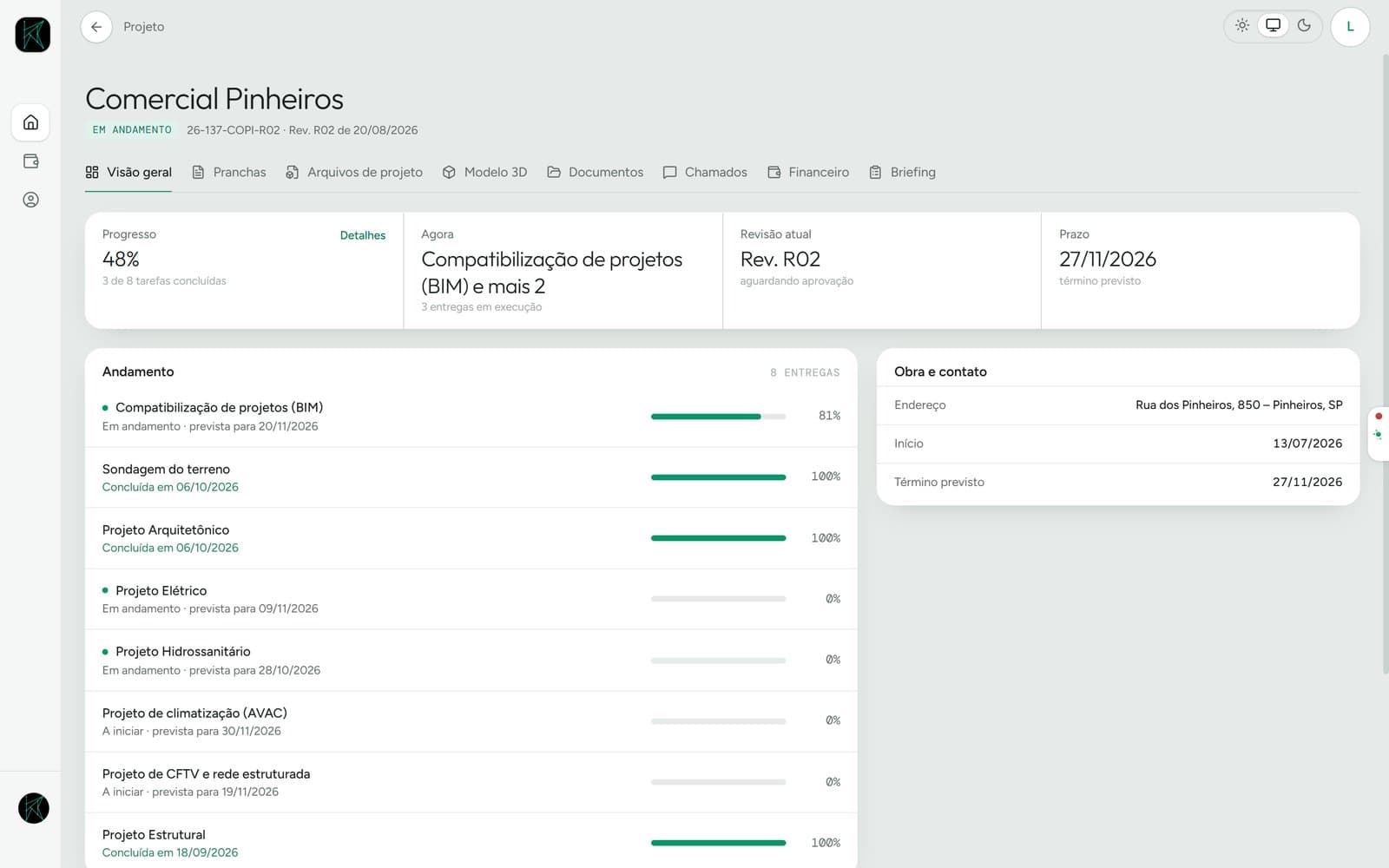
Portal do cliente: etapa atual, revisão aguardando aprovação, prazo e o andamento de cada entrega
Tela real · Portal do cliente · dados de exemplo · a partir do Pro · clique para ampliar

Portal do cliente e 3D Pro+

O cliente consegue ver sozinho?

Um endereço com a marca do escritório onde o cliente vê o que espera o OK dele, em que etapa está e a próxima data. A partir do Pro.

  • Portal com a sua marca

    Logo, cores e endereço próprios do escritório. O cliente entra por convite no e-mail e vê cada projeto em abas: pranchas, modelo, chamados.

    • Outras pessoas do cliente com o que cada uma pode ver
    • Escolha o que aparece em cada projeto
  • Link para quem não tem login

    Mostre o andamento ao banco ou ao engenheiro da obra por um link só de leitura, com o que você escolher mostrar.

    • Vence em 7, 30 ou 90 dias, ou quando você revogar
    • Download só se você liberar
    • Quantas vezes cada link foi aberto
  • Prancha com apontamento

    O cliente marca a prancha em PDF com alfinete, destaque e seta, e o apontamento chega para a equipe.

  • 3D no navegador

    O cliente navega no navegador o modelo IFC que o escritório publicou, já alinhado. Do lado de dentro, a coordenação junta as disciplinas, acha os conflitos e cuida das pendências.

    • Coordenação BIM com selo Beta no app Beta
    • Pendências com responsável, prazo e situação
    • Exportação em BCF e Excel, relatório de compatibilização em PDF
  • O financeiro do cliente

    Se o escritório ligar, o titular vê o resumo financeiro do projeto no portal.

    • Liga e desliga por projeto
    • Só o titular, não as outras pessoas do cliente

Clientes e complementares

Quem é, e o que já fizemos para ele?

O cadastro do cliente ligado aos projetos dele, e os complementares coordenados dentro do mesmo projeto. Em todos os planos.

  • Cadastro do cliente

    Contato e endereço, ligados aos projetos. Abra o cliente e veja tudo o que já foi feito para ele.

    • Lista com filtros
    • Só o seu escritório enxerga os seus clientes
  • Projetos complementares

    Estrutural, elétrico, hidráulico e climatização como projetos ligados ao principal, cada um com o próprio prazo, e a ligação visível no painel.

  • Compatibilização

    Marque em cada tarefa com quais disciplinas ela já foi compatibilizada. Arquitetura, estrutura e instalações param de brigar na hora da obra.

  • Código do projeto

    Cada projeto ganha um código próprio e o número do contrato, gerados sozinhos e sem repetir dentro do escritório.

WhatsApp do projeto

O que foi combinado no grupo?

Avisos no celular, um grupo por projeto e, no Studio, a conversa do grupo guardada no projeto. Conversa individual nunca é lida.

  • Avisos no WhatsApp

    O que chega no sino do app chega no celular, pelo número da KoreOS: projetos, tarefas, propostas, portal, BIM e equipe. Em todos os planos.

    • Você escolhe os assuntos e confirma o número com um código
    • Responda PARAR ou SAIR para deixar de receber
    • Avisos automáticos em dias úteis, das 8h às 18h
    • Envio em ritmo seguro, para o número não ser bloqueado
  • O WhatsApp do escritório Pro+

    Conecte o número do escritório pelo QR ou por um código. Grupos e mensagens saem pelo seu número; os avisos do sistema seguem pelo número da KoreOS.

    • Um número por escritório
    • Alerta se a conexão cair
    • Quem já confirmou o número, e um botão para pedir a quem falta
  • Um grupo por projeto Pro+

    Equipe, cliente e outras pessoas escolhidas por você. O cliente nunca entra sozinho. O grupo pode nascer com o projeto, se você ligar.

    • Criação automática desligada de início
    • Antes de sincronizar, a prévia do que muda
    • Link de convite na aba do projeto
  • Comandos no grupo Pro+

    No grupo, /tarefa vira tarefa na KoreOS, /decisao guarda a aprovação do cliente, /status conta a situação e /ajuda lista os comandos. Só mensagem com barra é lida.

    • Novidades do projeto reunidas às 9h e às 17h, ou na hora
    • Resumo semanal do projeto no grupo
  • A conversa guardada no projeto Studio

    A conversa do grupo aparece na página do projeto, com busca. Uma mensagem vira tarefa ou decisão num clique, e dá para responder o grupo pela KoreOS, com o nome de quem escreveu.

    • A memória do que o cliente combinou
    • Liga por grupo, com aviso fixado no grupo
    • IA lendo o grupo
    • Conversa individual nunca entra
  • Assistente Kore no WhatsApp

    Converse com o Kore pelo número da KoreOS: peça a situação de um projeto, crie projeto e tarefa, lance no financeiro. Cada ação pede CONFIRMAR ou CANCELAR, com as mesmas permissões do app.

    • Número confirmado
    • Se você está em mais de um escritório, escolhe qual

Um gomo de cada vez. Comece pelo projeto que está rodando.

Você não precisa migrar tudo de uma vez. Assine, cadastre os projetos que estão em andamento e o resto entra quando fizer sentido.

30 dias de experiência ou o seu dinheiro de volta · cartão ou boleto · cancela pelo app.